第一 首先創(chuàng)建一個(gè)新的實(shí)體文件,設(shè)置工作目錄,用mmns模板創(chuàng)建一個(gè)新零件,命名為car
第二 建立一條草繪曲線
在FRONT基準(zhǔn)面上草一條樣條曲線,注意這條樣條曲線只需8個(gè)插入點(diǎn)(包括端點(diǎn)),我們可以用控制點(diǎn)來(lái)編輯曲線的形狀,插入點(diǎn)越少,曲線月光滑,完成以后的如下圖所示,注意曲線率分布。
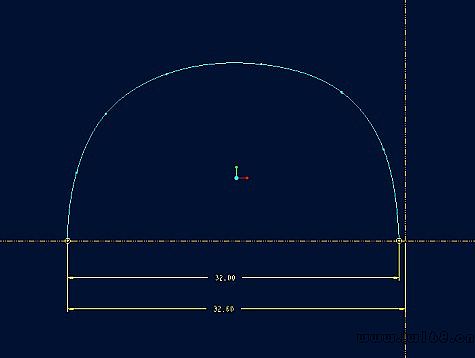
第三 建立第二條在造型曲線:方法(插入造型)
如下圖在造型時(shí),可以先用控制點(diǎn)編輯出樣條曲線的大致形狀,然后在進(jìn)行調(diào)整,完成以后的圖圖下圖

第四 鏡像曲線
曲面下轉(zhuǎn)換鏡像(FRONT為鏡像基準(zhǔn)面)完成入下圖
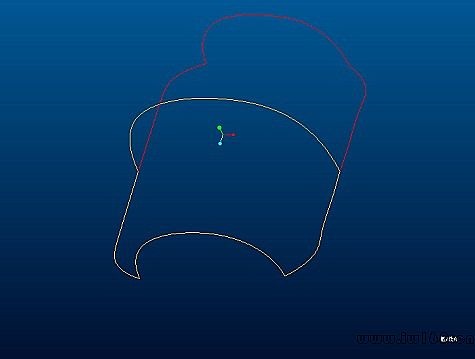
第五 復(fù)合曲線
復(fù)合曲線做曲面邊界,如下圖
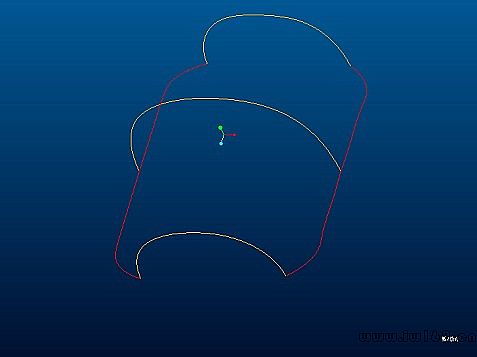

第六 建立基準(zhǔn)面及鏡像
建立以偏距RIGHT為4.2基準(zhǔn)面及鏡像到另一邊,如下圖

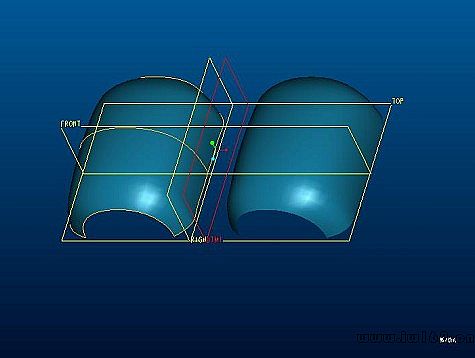
第七 建立基準(zhǔn)點(diǎn)
以比例長(zhǎng)度建立基準(zhǔn)點(diǎn),如下圖

圖片1
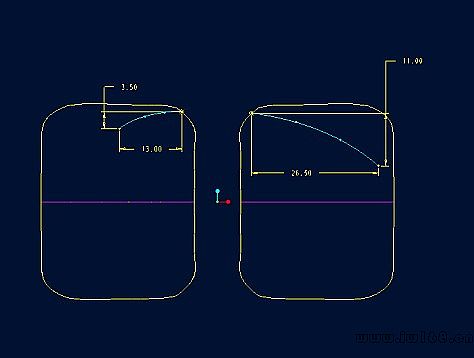
第八 投影曲線:
以TOP基準(zhǔn)面為草繪面,缺省,如下圖:

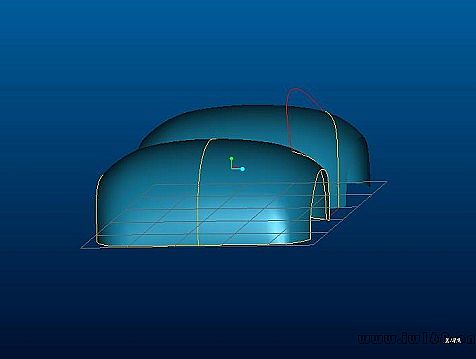
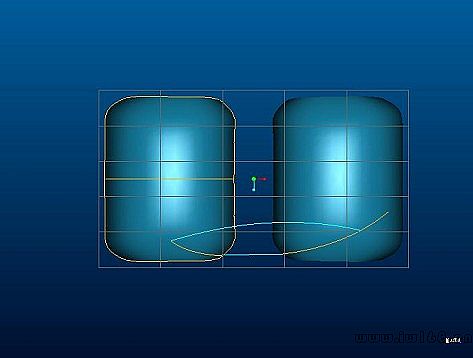
第九 建立造型曲線:方法(插入,造型)
如下圖,注意在造型時(shí),可以先用控制點(diǎn)編輯出樣條曲線的大致形狀,然后在進(jìn)行調(diào)整,完成以后的圖如下圖:
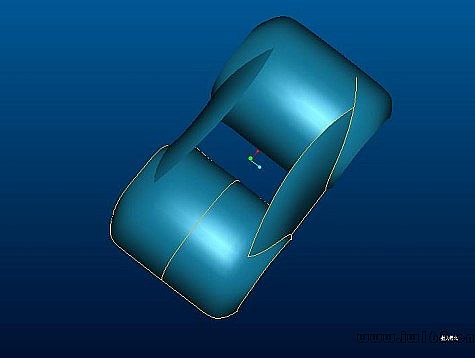
第十 曲面邊界:
曲面邊界及鏡像到另一面,完成如下圖:

第十一 建立基準(zhǔn)點(diǎn):
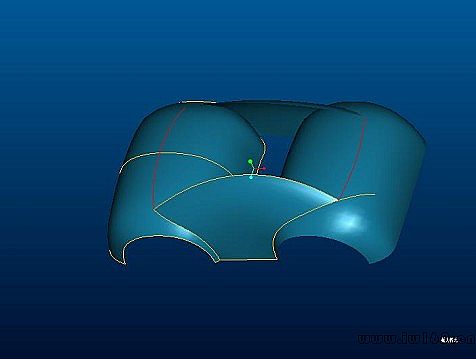
以四個(gè)定點(diǎn)建立如圖所示的四個(gè)點(diǎn):并建立投影曲線,完成如下圖:

第十二 曲面邊界:
曲面邊界,完成如下圖:

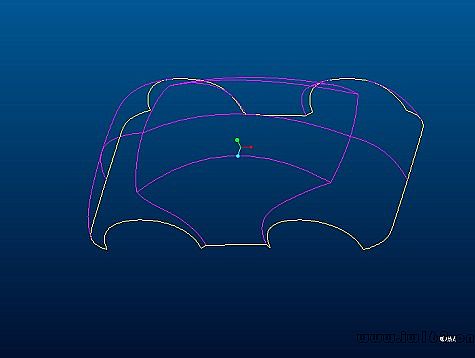
第十三 合并所有的曲線:所有的曲線為紫色,邊緣為黃色邊緣,完成如下圖:
第十四 建立圓角:
選擇紅色的兩條邊,半徑為:5完成結(jié)果如下圖:

第十五 用曲面生成實(shí)體,現(xiàn)在我們已經(jīng)做了一個(gè)沒有封閉的曲面模型,但一般來(lái)說(shuō),PRO/E里做的零件最終要生成實(shí)體才要算數(shù)的,選擇菜單在彈出的對(duì)話框中,選擇前面生成的曲面,輸入1厚度,確認(rèn)即可。完成結(jié)果如稀土:

第十六 拔模偏距:
以TOP為草繪平面:建立如圖,完成如下圖:
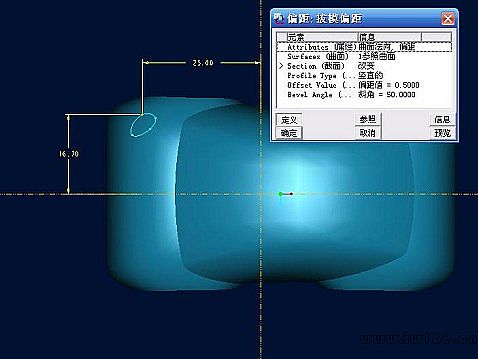

第十六 拔模偏距,以上一步同樣的方法,建立如下圖

相關(guān)文章
- 2021-09-08BIM技術(shù)叢書Revit軟件應(yīng)用系列Autodesk Revit族詳解 [
- 2021-09-08全國(guó)專業(yè)技術(shù)人員計(jì)算機(jī)應(yīng)用能力考試用書 AutoCAD2004
- 2021-09-08EXCEL在工作中的應(yīng)用 制表、數(shù)據(jù)處理及宏應(yīng)用PDF下載
- 2021-08-30從零開始AutoCAD 2014中文版機(jī)械制圖基礎(chǔ)培訓(xùn)教程 [李
- 2021-08-30從零開始AutoCAD 2014中文版建筑制圖基礎(chǔ)培訓(xùn)教程 [朱
- 2021-08-30電氣CAD實(shí)例教程AutoCAD 2010中文版 [左昉 等編著] 20
- 2021-08-30電影風(fēng)暴2:Maya影像實(shí)拍與三維合成攻略PDF下載
- 2021-08-30高等院校藝術(shù)設(shè)計(jì)案例教程中文版AutoCAD 建筑設(shè)計(jì)案例
- 2021-08-29環(huán)境藝術(shù)制圖AutoCAD [徐幼光 編著] 2013年P(guān)DF下載
- 2021-08-29機(jī)械A(chǔ)utoCAD 項(xiàng)目教程 第3版 [繆希偉 主編] 2012年P(guān)DF