在前一段時(shí)間,本人連續(xù)撰文分別介紹了中望CAD2009的打印、圖形搜索定位以及電子傳遞這三個(gè)新功能,得到了很多熱愛國(guó)產(chǎn)軟件的朋友的熱捧。為了滿足更多朋友的要求,同時(shí)也是為了讓大家更多地了解國(guó)產(chǎn)軟件,更好地使用國(guó)產(chǎn)軟件,在本文,本人將向大家介紹中望CAD2009的另外一個(gè)實(shí)用新功能:工具選項(xiàng)板。
工具選項(xiàng)板是中望CAD2009其中一項(xiàng)十分人性化的新功能,使用起來(lái)也很方便,可以根據(jù)使用者的意愿顯示或隱藏,不占用繪圖空間,還可以根據(jù)各個(gè)不同的需要添加用戶常用的功能。接下來(lái)介紹一下如何使用:
打開和關(guān)閉工具選項(xiàng)板
打開中望CAD2009,在繪圖區(qū)域的左邊可以看到新增的工具選項(xiàng)板:
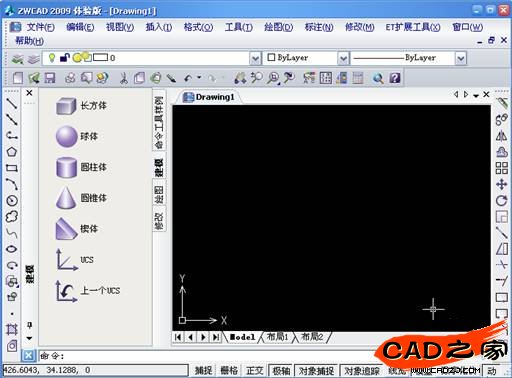
可以點(diǎn)擊工具選項(xiàng)板的

關(guān)閉工具選項(xiàng)板,如果想調(diào)出工具選項(xiàng)板,不僅可以點(diǎn)擊標(biāo)準(zhǔn)工具欄上的快捷鍵

,而且可以按快捷鍵ctrl+3。
隱藏和顯示
工具選擇板是一個(gè)便于用戶選擇繪圖功能的控制選項(xiàng)板。通過(guò)其浮動(dòng)和懸停設(shè)置,用戶可以隨心點(diǎn)選其中的各項(xiàng)功能,直觀而且快捷。
具體的操作方法是單擊選項(xiàng)板標(biāo)題欄上的“自動(dòng)隱藏”按鈕

,這樣就可以很好地將工具選項(xiàng)板隱藏起來(lái),不占用繪圖空間。
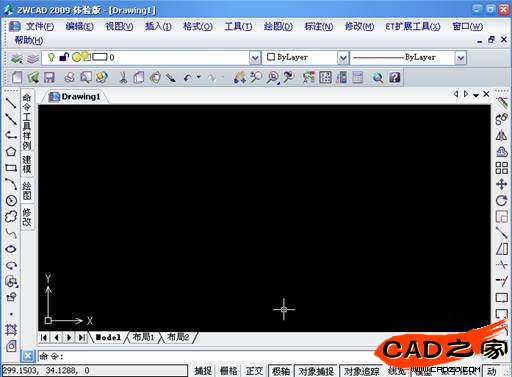
當(dāng)鼠標(biāo)停留在繪圖空間時(shí),工具選項(xiàng)板會(huì)自動(dòng)隱藏起來(lái),當(dāng)需要使用工具選項(xiàng)板某個(gè)命令時(shí)把鼠標(biāo)停留在這個(gè)命令所在的選項(xiàng)板上,系統(tǒng)就會(huì)自動(dòng)彈出此選項(xiàng)板。用戶就可以調(diào)用自己想用的功能了。
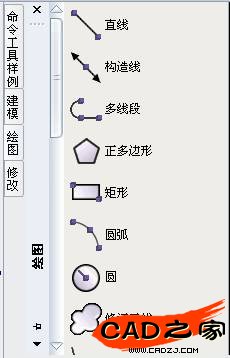
如果要想把選項(xiàng)板停靠在某處不再浮動(dòng),可以在同一個(gè)地方,再按一下自動(dòng)隱藏按鈕

。
調(diào)整和移動(dòng)
調(diào)整選項(xiàng)板
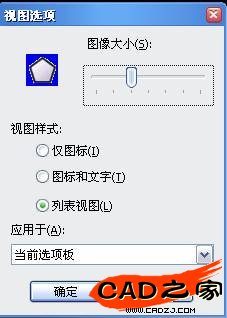
用戶可以調(diào)整工具選項(xiàng)板里面的視圖顯示樣式和大小等。在工具選項(xiàng)板空白處點(diǎn)擊右鍵,選擇“視圖選項(xiàng)”,

調(diào)出“視圖選項(xiàng)”窗口,在這就可以調(diào)整工具選項(xiàng)板圖標(biāo)的大小,還可以調(diào)整圖標(biāo)的顯示樣式,設(shè)置完后可以單獨(dú)應(yīng)用在當(dāng)前選項(xiàng)板,也可以應(yīng)用到整個(gè)工具選項(xiàng)板。
移動(dòng)位置
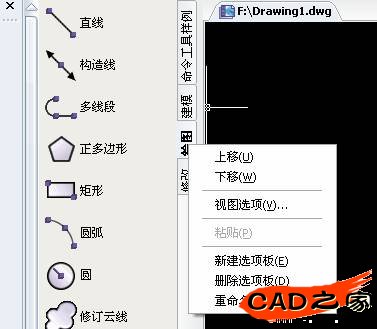
用戶可以根據(jù)自己習(xí)慣調(diào)整各選項(xiàng)板的先后位置,將鼠標(biāo)放到選項(xiàng)板名稱處單擊右鍵,選擇上移或下移調(diào)整各選項(xiàng)板的先后位置。
添加和刪除選項(xiàng)板
添加選項(xiàng)板
用戶可以根據(jù)需要,在工具選項(xiàng)板中添加新選項(xiàng)板,將自己常用的命令都放到新選項(xiàng)板中,提高繪圖效率。
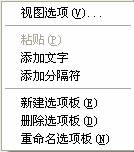
在工具選項(xiàng)板空白處,單擊右鍵調(diào)出快捷菜單:
,
然后選擇“新建選項(xiàng)板”,系統(tǒng)出現(xiàn)一個(gè)新的選項(xiàng)板,
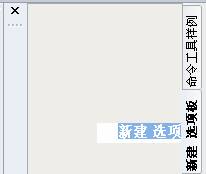
再輸入新選項(xiàng)板的名稱,就成功建立一個(gè)空白的選項(xiàng)板。
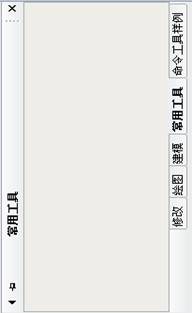
然后再把自己常用的命令從其他選項(xiàng)板復(fù)制過(guò)來(lái),把鼠標(biāo)指向需要復(fù)制命令,再點(diǎn)擊右鍵,選擇復(fù)制。
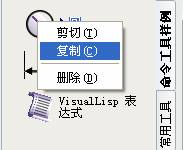
接著回到新建選項(xiàng)板,單擊右鍵選擇粘貼就可以將命令復(fù)制到新選項(xiàng)板中。為此,用戶可以根據(jù)實(shí)際需要來(lái)定制個(gè)性化的選項(xiàng)板。
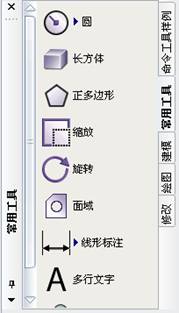
刪除選項(xiàng)板
如果想刪除用戶創(chuàng)建的選項(xiàng)板,方法也十分簡(jiǎn)單,切換到要?jiǎng)h除的選項(xiàng)板中,右鍵單擊,選擇刪除選項(xiàng)板,
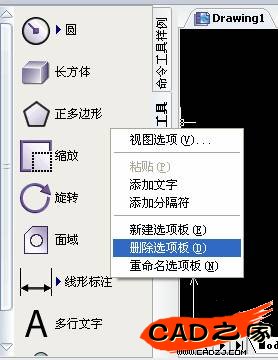
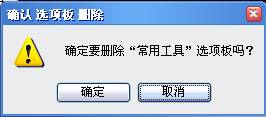
系統(tǒng)彈出以下提示,點(diǎn)擊確定就可以刪除選項(xiàng)板。
加載塊
用戶還可以將一些經(jīng)常使用的塊添加到工具選項(xiàng)板中,需要時(shí)直接調(diào)用,減少重復(fù)性工作。
添加塊到工具選項(xiàng)板中的方法有兩個(gè),一是直接把當(dāng)前圖紙的塊復(fù)制工具選項(xiàng)板中,操作起來(lái)也十分簡(jiǎn)單,或者與結(jié)合設(shè)計(jì)中心添加其它圖紙的塊到工具選項(xiàng)板中,下面介紹一下怎樣結(jié)合設(shè)計(jì)中心添加塊到工具選項(xiàng)板中。
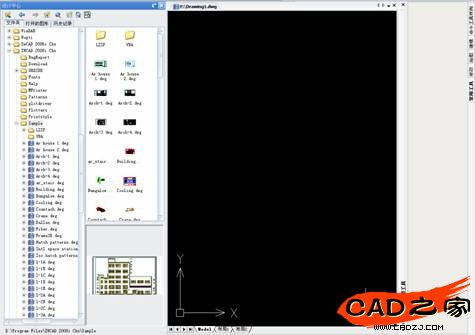
首先打開設(shè)計(jì)中心,找到所需的圖紙雙擊圖紙,
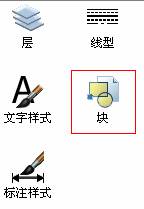
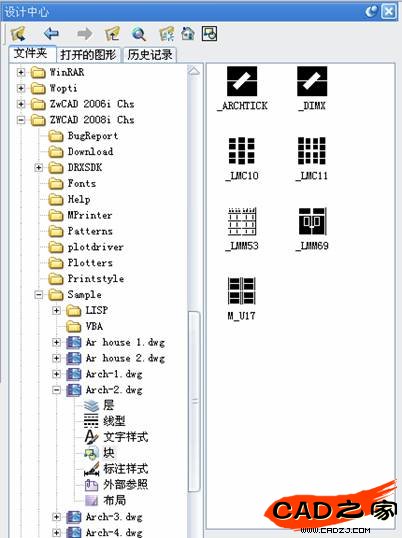
再雙擊塊對(duì)象設(shè)計(jì)中心會(huì)顯示這張圖紙所有的塊對(duì)象。
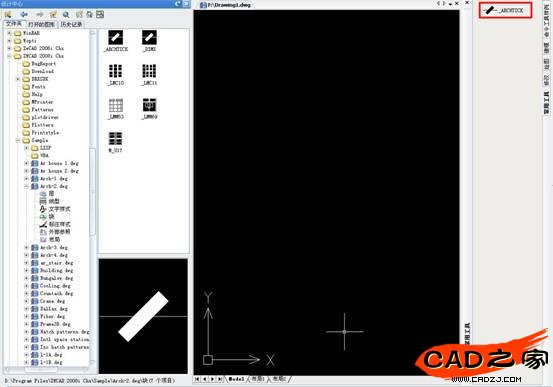
選中需要添加的塊對(duì)象,直接拖到工具選擇板,添加完成,這種操作非常方便快捷,以后直接點(diǎn)擊就可以插入塊。
希望上述的文檔,能給大家?guī)?lái)一點(diǎn)啟示。還是這句老話,國(guó)產(chǎn)軟件的發(fā)展,最關(guān)鍵的是廣大用戶首先要了解國(guó)產(chǎn)軟件、應(yīng)用國(guó)產(chǎn)軟件,離開這一點(diǎn),一切都是空談。作為設(shè)計(jì)師,本人真誠(chéng)希望中望CAD等國(guó)產(chǎn)優(yōu)秀軟件在技術(shù)上能發(fā)展得更快一點(diǎn),能走進(jìn)更多的企業(yè)用戶,滿足用戶的業(yè)務(wù)發(fā)展需要。
相關(guān)文章
- 2021-09-08BIM技術(shù)叢書Revit軟件應(yīng)用系列Autodesk Revit族詳解 [
- 2021-09-08全國(guó)專業(yè)技術(shù)人員計(jì)算機(jī)應(yīng)用能力考試用書 AutoCAD2004
- 2021-09-08EXCEL在工作中的應(yīng)用 制表、數(shù)據(jù)處理及宏應(yīng)用PDF下載
- 2021-08-30從零開始AutoCAD 2014中文版機(jī)械制圖基礎(chǔ)培訓(xùn)教程 [李
- 2021-08-30從零開始AutoCAD 2014中文版建筑制圖基礎(chǔ)培訓(xùn)教程 [朱
- 2021-08-30電氣CAD實(shí)例教程AutoCAD 2010中文版 [左昉 等編著] 20
- 2021-08-30電影風(fēng)暴2:Maya影像實(shí)拍與三維合成攻略PDF下載
- 2021-08-30高等院校藝術(shù)設(shè)計(jì)案例教程中文版AutoCAD 建筑設(shè)計(jì)案例
- 2021-08-29環(huán)境藝術(shù)制圖AutoCAD [徐幼光 編著] 2013年P(guān)DF下載
- 2021-08-29機(jī)械A(chǔ)utoCAD 項(xiàng)目教程 第3版 [繆希偉 主編] 2012年P(guān)DF